
タイム・プライス・オポチュニティ (TPO) チャートとは
タイム・プライス・オポチュニティ (TPO) チャートタイプは「マーケットプロファイル」とも呼ばれ、プロファイル期間中の価格動向や、ある期間中にある特定の水準へと価格が集中していることが視覚化できます。スーパーチャートでTPOを使うと様々な価格水準のなかでも最も動きが活発な水準と最も動きが鈍い水準を判断できるので、今後の価格動向を評価するヒントが得られます。
目次:
TPOチャートの構築原則
TPOは1980年代にJ・ピーター・スタイドルマイヤーによって展開されたコンセプトに基づいています。先物やコモディティ市場で広く受け入れられ、現在ではあらゆる分野で広範に使用されるようになっています。
- 各プロファイルは、日/週/月単位で指定した期間をカバーしています。
- プロファイルの期間は均等な時間単位(5分、10分、15分、30分、1時間、2時間、4時間)のブロックに分割され、1ブロックの時間は各々のプロファイル内の1文字で表されます。文字の並び順は大文字 [A-Z] で始まり、その後に小文字 [a-z] が続きます。さらに必要な場合はこの並び順が繰り返されます。
- 1文字で表されたブロックが、1文字分に相当する時間に発生した市場活動のそれぞれの価格水準に表示されます。たとえば、“A” のブロックが表示されている価格水準はすべて、そのプロファイル期間で最初の時間単位が経過する時に到達した水準になります。
- プロファイルの各行は、チャート上でカバーされている価格帯を表しています。
TPOプロファイルの計算方法の詳細についてはTPOインジケーターの記事をご覧ください。
TPOの右側には出来高プロファイルが表示されます — この計算には「ブロックサイズ」のパラメータで指定した期間のデータが使用されます。
さらに、価格チャートがラインで表示されます。
チャート設定
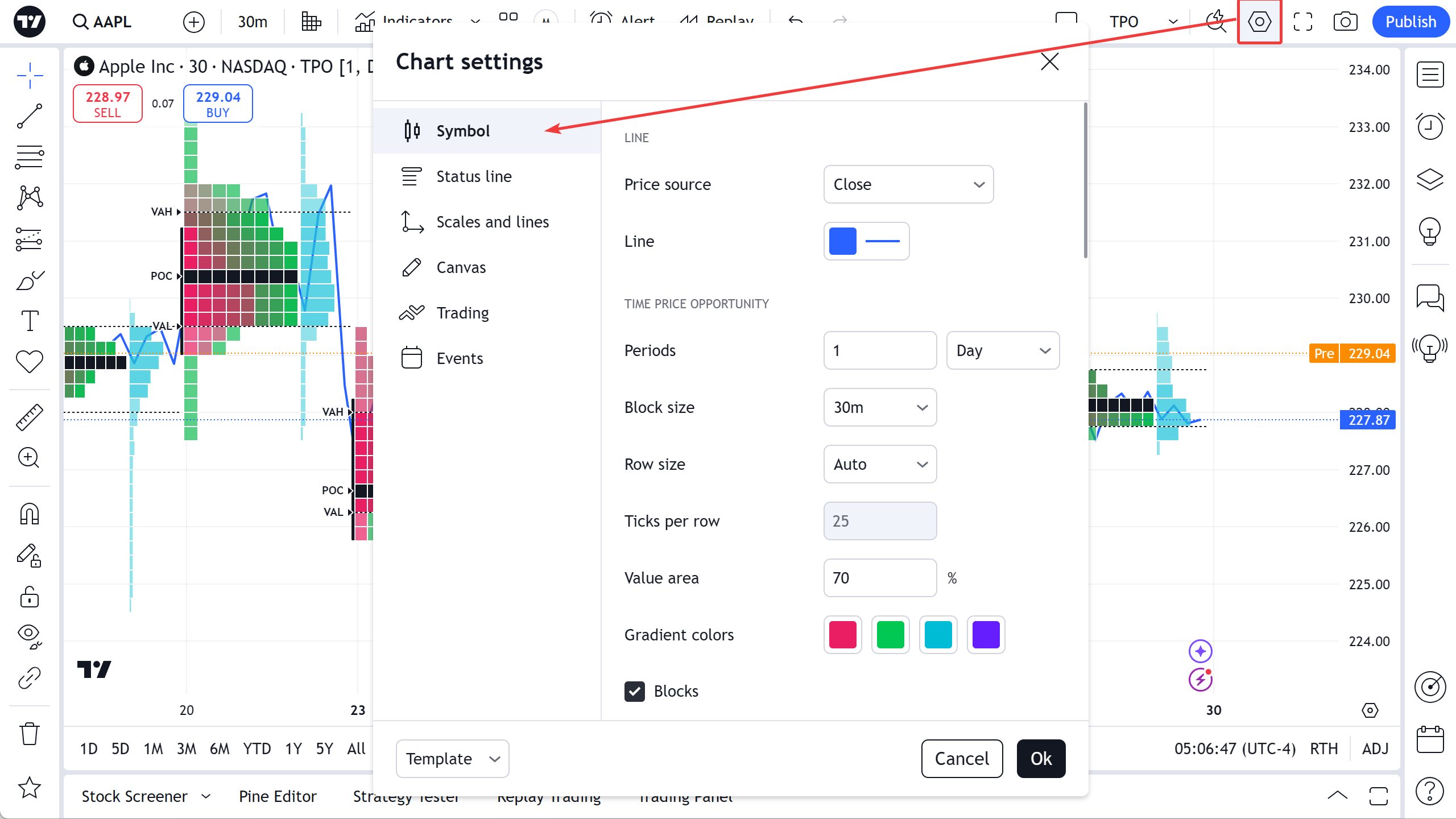
ライン
- 価格のソース: どの値に基づいてラインチャートを作成するかを選択できます。
- ライン: チャート上のラインの色と太さを設定します。
タイム・プライス・オポチュニティ
- 期間: 各プロファイルの期間を日/週/月単位で指定します。デフォルトでは1日になっています。
- ブロックサイズ: ブロック名の各文字で表されたサブ期間を指定します。ブロックサイズを小さくすると、表示がより細かくなります。値は5分/10分/15分/30分/1時間/2時間/4時間で、デフォルトでは30分になっています。TPOと出来高プロファイルの計算に影響します。
- 行のサイズ: プロファイルに含まれる行数を指定します。自動モードでは「行ごとのティック」設定に最適な値を選択します。手動モードでは「行ごとのティック」項目で指定したティック数が使用されます。
- 行ごとのティック: 「行のサイズ」設定で手動モードを使用する場合にのみ、ここに入力した値が使用されます。
- バリューエリア: コストゾーンの計算に使用するブロックのパーセント値を設定します。デフォルト値は70%です。
- 色のグラデーション: TPOブロックに使用される色です。最初の2色はA-Zのブロックが占める範囲に使われます。あとの2色はa-zのブロックに使われます。
- ブロック: 色付きのTPOブロックの表示/非表示を切り替えます。ただし、「文字」の表示設定を有効にしているにもかかわらず文字表示のスペースが不足している場合は、この設定を無効にしてもブロックが表示されます。
- 文字: TPOのアルファベット文字の表示/非表示を切り替えます。ただし、文字表示のスペースが十分にある場合にのみ表示されます。スペースが不足している場合は、有効に設定されている場合でも文字は表示されずに、色付きのブロックのみが表示されます。
- バリューエリア外側の不透明度: 「バリューゾーン」外側について不透明度を設定します。
- ブロックを延長: プロファイル期間全体を通してブロックを各時間ブロックへと分配します。
- サマリー情報: 各TPOの計算についての詳細データです。
ラインとラベル
- POC: TPO期間のPOCのラインとラベルについて表示/非表示を切り替えます。
- プアハイ (Poor high): TPO期間のPoor highのラインとラベルについて表示/非表示を切り替えます。
- プアロー (Poor low): TPO期間のPoor lowのラインとラベルについて表示/非表示を切り替えます。
- シングルプリント: TPO期間のシングルプリントのラインとラベルについて表示/非表示を切り替えます。
- VAH: TPO期間のバリューエリアハイのラインとラベルについて表示/非表示を切り替えます。
- VAL: TPO期間のバリューエリアローのラインとラベルについて表示/非表示を切り替えます。
- TPOミッドポイント: TPO期間の平均レベルを示すラベルについて表示/非表示を切り替えます。
- 始値: TPO期間の始値のラベルについて表示/非表示を切り替えます。
- 終値: TPO期間の終値のラベルについて表示/非表示を切り替えます。
- イニシャルバランスレンジ: イニシャルバランスレンジをプロファイルの左側に縦線として表示して、その範囲を形作るために使うブロック数を指定します。
出来高プロファイル
- 出来高プロファイルを表示: TPOプロファイルの右側に表示される出来高プロファイルについて表示/非表示を切り替えます。
- 値: 表示スペースが十分にある場合に、出来高の値の表示/非表示を切り替えます。
- VAH: 出来高プロファイルのバリューエリアハイについて表示/非表示を切り替えます。
- VAL: 出来高プロファイルのバリューエリアローについて表示/非表示を切り替えます。
- POC: 出来高プロファイルのポイントオブコントロールについて表示/非表示を切り替えます。
- 出来高: バリューエリアの外側の水準に対して使う色を指定します。
- バリューエリア: コストゾーンの内側の水準に対して使う色を指定します。
- 配置: 出来高プロファイルの配置について右揃え/左揃えを指定します。
サマリー情報
この項目にチェックを入れるとTPOチャートの下に新しいペインが作成されます。このペインには各TPOの計算についての詳細データが表示されます。
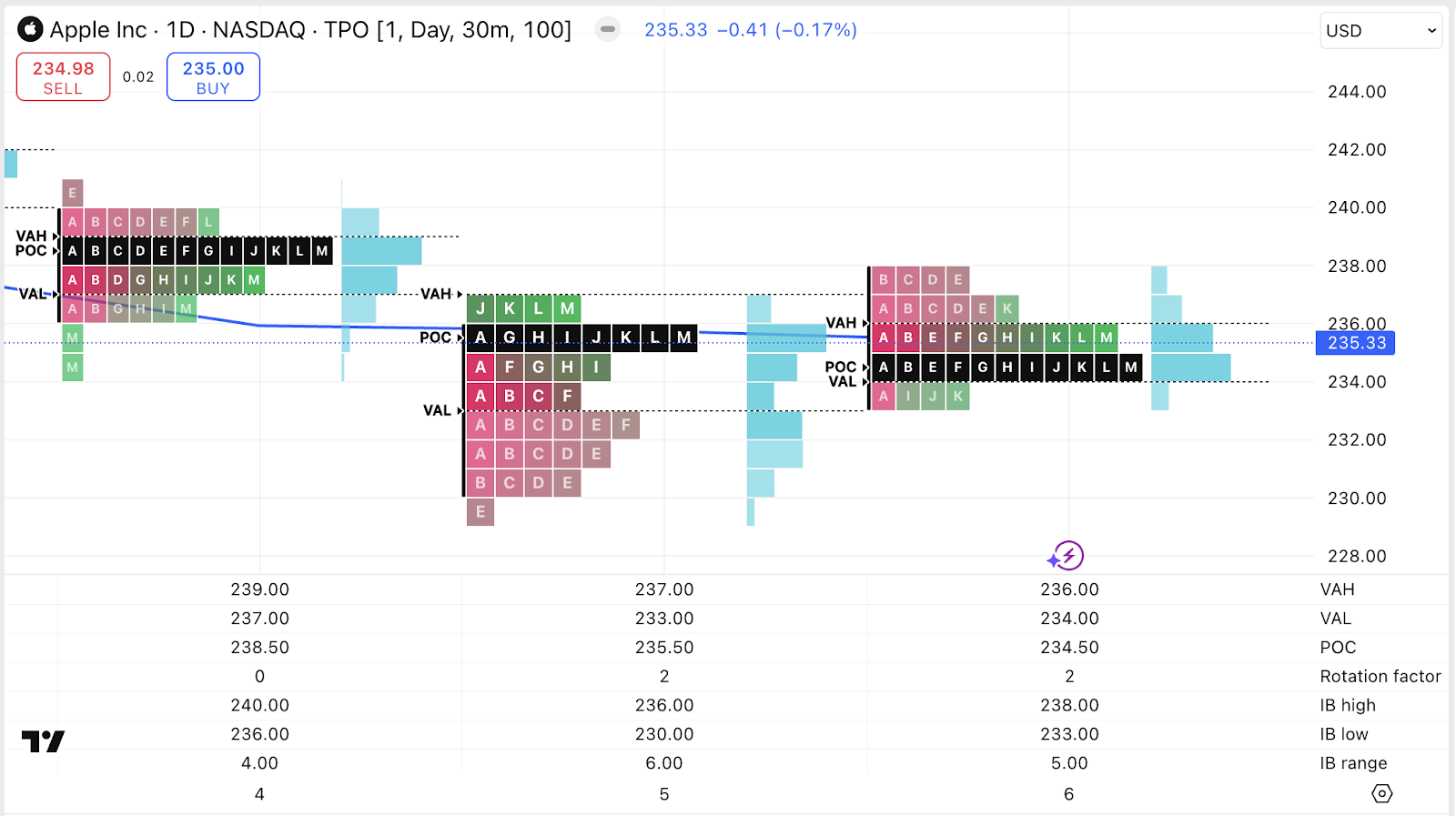
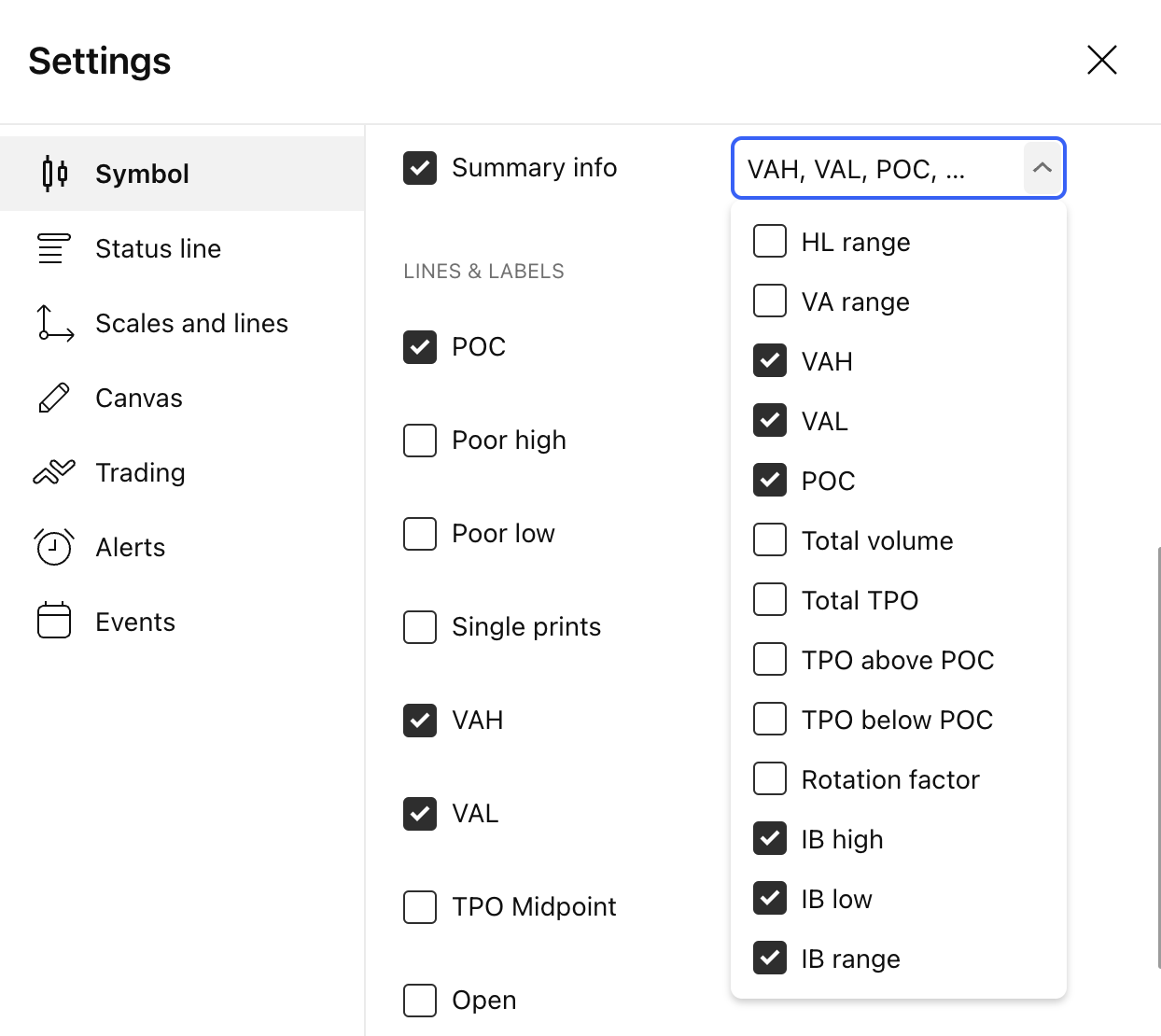
ドロップダウンメニューで表示されるデータをカスタマイズすることができます:
- HLレンジ: プロファイルの範囲、つまり最高値と最安値の差です。
- VAレンジ: バリューエリアの範囲です。
- VAH: バリューエリアの最高値です。
- VAL: バリューエリアの最安値です。
- POC: TPOのポイントオブコントロールです。
- 総出来高: このプロファイルがカバーしている全期間の総出来高です。
- TPO総数: このプロファイルの総ブロック数です。
- POC上方のTPO: このプロファイルのうち、POCより上にあるブロックの総数です。
- POC下方のTPO: このプロファイルのうち、POCより下にあるブロックの総数です。
- Rotation factor: プロファイルでカバーされているバー間の価格上昇/下落を示す係数です。ローテーションファクター(Rotation factor)の計算ロジックは以下の記述をご参照ください。
- IBH: イニシャルバランスレンジの最高値です。
- IBL: イニシャルバランスレンジの最安値です。
- IBR: イニシャルバランスレンジです。
ローテーションファクター (Rotation factor)
「ローテーションファクター (Rotation factor)」とは、あるプロファイル内のバーがどのように上昇/下降しているかを示す係数です。これを計算するためには「ブロックサイズ」で指定した時間足の各バーについてローテーションファクターを計算し、これらのローテーションファクターを足し合わせます。
1本のバーを評価するときの値は-2から+2までです。現在のバーの高値と前のバーの高値を比較して、この評価値を計算します:
- 前のバーの高値より現在のバーの高値が高い場合、評価値は+1です。
- 前のバーの高値より現在のバーの高値が低い場合、評価値は-1です。
- 両方のバーの高値が等しい場合、評価値は0です。
次に両方のバーの安値について同じ比較を行います。そして、これらの値を合計して、現在のバーのローテーションファクターを求めます。
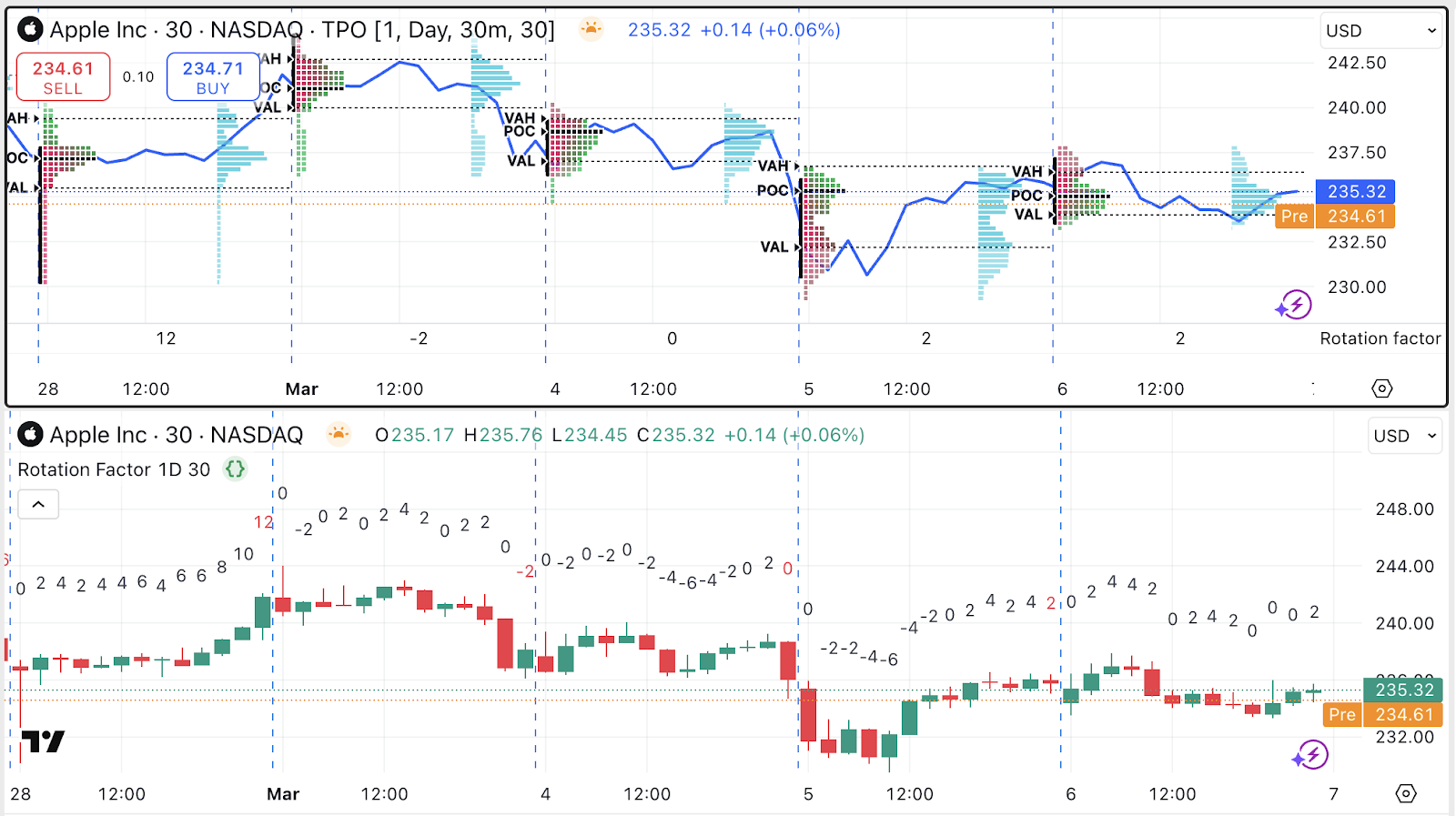
以下のスクリーンショットでは、上でTPOチャートによる計算結果、下で通常チャートによる計算結果が示されています。
プロファイルの分割とマージ
個々のプロファイルを分割またはマージすることができます。グラフをある特定の領域において異なる水準で詳細に確認したい場合にとりわけ便利です。この機能を利用するには、プロファイルのブロックを右クリックします。コンテキストメニューにプロファイル操作の選択肢が表示されるので、そこから行いたい操作を選んでください。
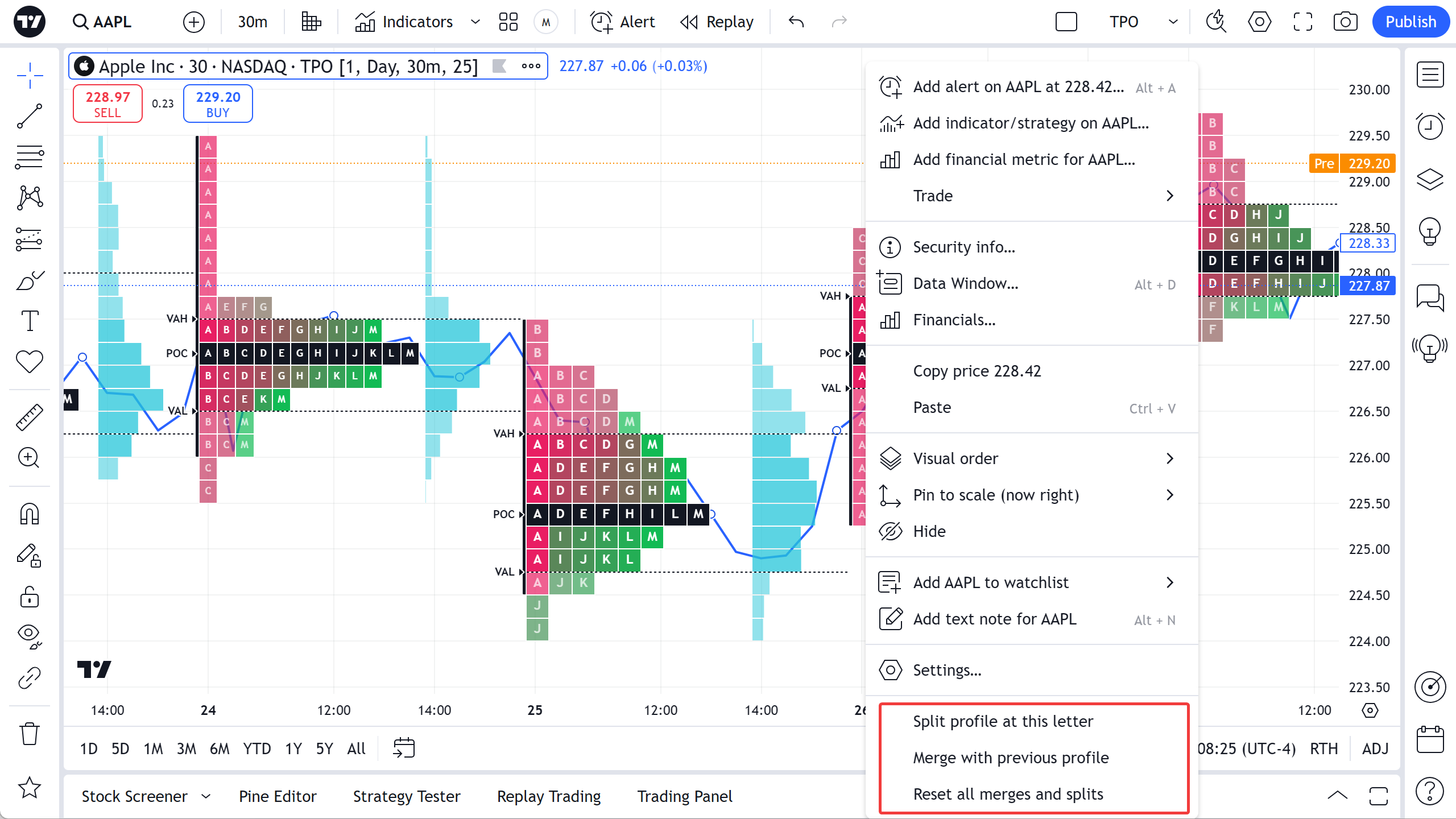
マルチセッションプロファイル
期間パラメーターが1日に設定されている場合、TPOチャートでマルチセッションプロファイルの設定が可能になります。プレマーケット、通常マーケット、アフターマーケットといった取引日の異なる時間帯や、ユーザーが指定したカスタムセッションごとに個別のTPOを表示できます。
セッションの選択
セッションのドロップダウンから以下のオプションを選択できます:
- すべて: セッション全体をカバーする1つのセッション
- 個別: プレマーケット、マーケット、アフターマーケットの各セッションごとに個別のプロファイル
- プレマーケットのみ: プレマーケットのデータのみを利用してプロファイルを作成
- マーケットのみ: 通常取引時間のみを利用
- アフターマーケットのみ: アフターマーケットのデータのみを利用
- カスタム: お好みのセッションを設定
カスタム以外のオプションを選択した場合、プロファイルはその銘柄にあらかじめ定義されたセッション区分に基づいて自動的に生成されます。
カスタムセッション
以下の手順でご希望のカスタムセッションを設定できます:
- セッションを選択 → カスタム
- ご希望のセッションの開始時間と終了時間 (例. 04:00-20:00) を設定します。この時、時間はチャートのタイムゾーンの設定に基づきます
- さらにセッションを追加したい場合は、セッションを追加をクリックします。最大5つ追加できます
- 設定したセッションごとに、個別のTPOプロファイルがチャートに表示されます
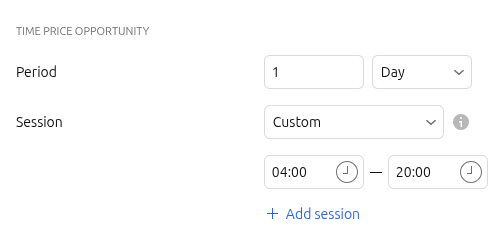
作成されたカスタムTPOプロファイルに分割やマージの操作を適用して、特定の期間をより詳しく分析することも可能です。
セッションが重複する場合
2つ以上のカスタムセッション時間が重なった場合、重なった部分は交差箇所で自動的に区切られ、別々のセッションとして扱われます。区切られた各時間帯ごとに、時系列順に独立したTPOプロファイルが表示されます。
例えば、暗号資産とNASDAQの取引時間の相関を分析する場合:
- チャートのタイムゾーンをニューヨーク時間に設定
- 1つ目のカスタムセッションを04:00–20:00 (時間外取引) に設定
- 2つ目のカスタムセッションを09:30–16:00 (通常取引時間) に設定
上記の設定により、以下3つの各TPOプロファイルが作成されます:
- 04:00–09:30
- 09:30–16:00
- 16:00–20:00
これにより、異なる取引フェーズごとの市場の動きを簡単に比較できるようになります。
セッションが取引時間外の場合
カスタムセッションの開始時間と終了時間がその銘柄の市場オープン前またはクローズ後だった場合、そのセッションは銘柄の取引時間内に収まるよう自動的に調整されます。
これにより、すべてのTPOプロファイルが実際の取引データのみを含むようになるので、チャートにギャップが表示されるのを防ぎます。
こちらもご覧ください: